Deux canaux CAN indépendants
Lisez les données de bus prises en charge à l’aide d’un sous-programme propre au véhicule ; les paramètres disponibles dépendent du véhicule, du câblage et du micrologiciel.



EDVADO HARDWARE
Module d’extension CAN avec RS232, RS485 et USB
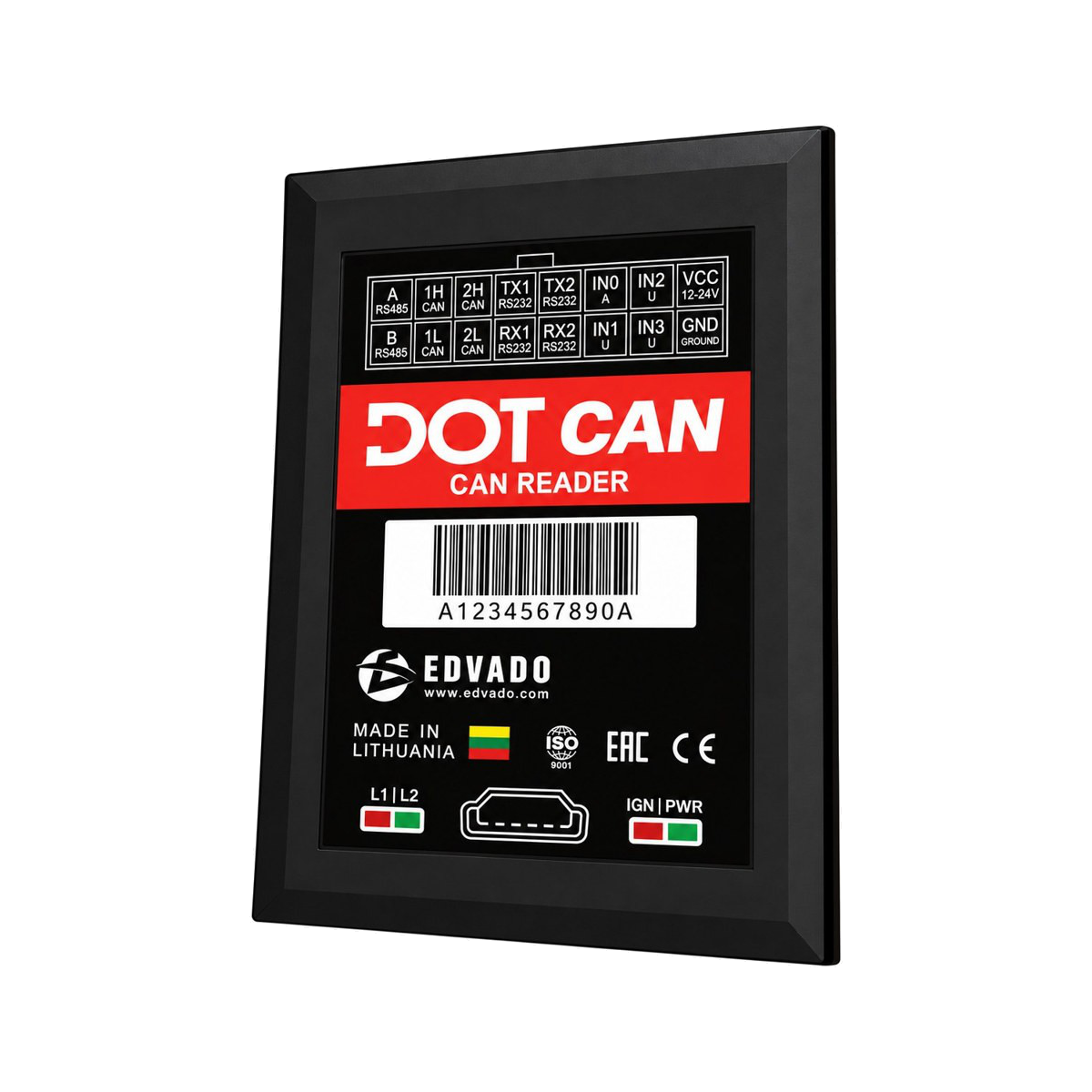
DOT CAN reads vehicle or equipment bus data and transmits the processed results to a monitoring device via RS232, RS485 or USB. It extends trackers that do not have direct access to the vehicle bus.
Lisez les données de bus prises en charge à l’aide d’un sous-programme propre au véhicule ; les paramètres disponibles dépendent du véhicule, du câblage et du micrologiciel.
Les interfaces série relient DOT CAN aux dispositifs de suivi ; l’USB permet la configuration et le diagnostic.
Une sortie discrète peut simuler un capteur de vitesse ou un capteur de niveau de carburant à sortie en fréquence, selon la configuration.
Utilisez DOT CAN comme liaison entre un traceur et le bus d’un véhicule dans les systèmes de suivi de véhicules par satellite. Sélectionnez un véhicule pris en charge et le sous-programme CAN correspondant avant l’installation.
Vérifiez la compatibilité CAN pour le véhicule et le programme concernés. La prise en charge d’une norme de bus n’établit pas la compatibilité avec tous les véhicules et ne garantit pas la disponibilité de chaque paramètre. Demandez le schéma de câblage approprié à support@edvado.com.
Vérifier la compatibilité CAN →DOT terminals require the appropriate terminal interface mode and vehicle subprogram setting. Third-party terminals require module configuration. Do not assume that all current tracker models support every interface or protocol.
Configurez et effectuez le diagnostic à l’aide de l’application DOT CAN pour Windows et du pilote USB. Le manuel autorise également la configuration des sous-programmes via RS232 et RS485. Obtenez les logiciels, pilotes et micrologiciels à jour auprès de l’assistance technique.
Ne changez de sous-programme que lorsque le module est déconnecté du bus CAN ou que le contact du véhicule est coupé.
RS485 : le tableau des spécifications mentionne DOTCAN, tandis que la section de configuration décrit également un mode texte CANlog sélectionnable. Vérifiez le mode par rapport au micrologiciel installé. La spécification du protocole DOTCAN RS485 est disponible auprès de l’assistance.
Génère des données de test prédéfinies uniquement pour vérifier la connexion du traceur. Ne lit pas les bus physiques CAN1/CAN2 ni les données du véhicule.
Le manuel décrit la mise à jour via le chargeur de démarrage USB : établir une connexion, sélectionner Mettre à jour le micrologiciel et copier le micrologiciel fourni à la racine du lecteur amovible détecté. Le module redémarre ensuite. Les premières versions du micrologiciel présentent une limitation de mise à jour sous Windows 8–10 ; consultez l’assistance pour connaître une procédure actuelle adaptée plutôt que de présumer de la compatibilité avec les versions modernes de Windows.
Le tableau du connecteur à 16 broches se trouve à la page 5 du manuel. Les broches 5–6 sont décrites comme CAN 2, mais reprennent les libellés CAN1 ; IN1–IN3 sont désignées comme des E/S universelles, tandis que le tableau des caractéristiques indique séparément les totaux des entrées et des sorties. Confirmez le schéma de câblage auprès de l’assistance avant tout raccordement ; ne déduisez pas l’existence de canaux supplémentaires à partir de ces libellés.
DOT CAN
Pour toute question concernant l’installation ou les produits, contactez notre équipe d’assistance technique.
Créer une demande d'assistance →Contacter l’équipe appropriée
A. Vivulskio g. 7, Vilnius 03220, Lituanie
L’adresse reste accessible sans charger Google. N’activez Maps que si vous acceptez d’envoyer des données de connexion à Google.
Bureau de VilniusA. Vivulskio g. 7, Vilnius 03220, Lituanie